AlexaスキルとしてのmailSpeak(Alexaがメールを読み上げ)はこちら
mailSpeak
mailSpeak アプリ Windows・Android・Alexa・Webをひとつに
音声再生中
アプリダウンロードQRコード DL QR

メールも通知も、AIが整理して最適なデバイスへ。

Windows PC版を加え、mailSpeakはマルチデバイスAI通知プラットフォームへ。

スマート通知共有サービス「mailSpeak」は、受信メール、Androidアプリ通知、Windowsのデスクトップ通知をAIが分析・要約。Windows PC、Androidスマホ、Amazon Alexaへ、声と画面でリアルタイムに届けます。

無料版 0円・自動課金なしWindows 10 / 11AndroidAmazon AlexaChatGPT / Gemini / Claude
無料版は0円で利用でき、プレミアムへ自動的に切り替わることはありません。 Windows PC版・Android版のダウンロードも無料です。
mailSpeak for WindowsWindows 10 / 11 対応 PC版アプリ NEW 2026.08
INPUTメール・各種通知 CLOUD AI分析・要約 DELIVER声と画面で通知
Windows PC Android Alexa Web

PC作業中から移動中まで、必要な情報を途切れず共有します。

Windows PC通知キャッチ・AI要約
Android通知収集・音声読み上げ
Amazon Alexaハンズフリー通知
Webログ・設定を一元管理

One Platform, Every Device

情報の入口から、受け取り方までをひとつに。

mailSpeakは単なる通知転送ツールではありません。複数の情報源をクラウドAIが理解し、本当に必要な情報を、今いる場所に合った方法で届けます。

情報を集める

受信メール、Androidアプリ通知、通話・バッテリー変化、Windowsトースト通知を受け取ります。
AIで整理する

重要度を判定し、要約、タスク抽出、返信案作成などをユーザーの指示に沿って実行します。

最適な場所へ届ける

PC画面、スマホ通知、Alexaの音声、Webログへ。端末をまたいでリアルタイムに共有できます。

mailSpeak全体エコシステムとマルチデバイス連携(タップで拡大)
仕事・家事・見守りでの活用例
AIフィルターと処理フロー

mailSpeak for Windows

PC作業中の通知も、mailSpeakへ。

Windows版の追加により、スマホを手に取らなくても、PC画面とスピーカーから重要な情報をすばやく確認できるようになりました。

2026年8月 正式リリース

集中を保ったまま、重要な連絡を把握

Android版と共通の分かりやすいUIで、通知転送、AI要約、ログ検索、端末管理を行えます。

  • デスクトップ常駐とWindowsトースト通知の連携
  • 画面隅の通知でAI要約をすばやく確認
  • PC・スマホ共通のレスポンシブUI
  • スマホに届いたSMSやメッセージにある OTP や URL/電話番号 などの文字列を自動認識して、PCのクリップボードにその文字列のみをコピーする「クリップボード機能」も追加されました。
Windows PC版の活用イメージ
Windows版 設定ダッシュボード

Connected Experiences

4つのプラットフォームが、それぞれの強みで連携。

同じアカウントと共有グループを使い、仕事中、移動中、家事中でも必要な情報へアクセスできます。

Windows PC

Windows通知の検知、AI要約、ログ・設定・端末管理を大画面で。

NEW PLATFORM
Android

LINEやSlackなどの通知、通話、バッテリー状態を収集し、音声でも確認。

MOBILE HUB
Amazon Alexa

要約されたメールや通知をハンズフリーで読み上げ、Echo Showへ資料も表示。

VOICE & DISPLAY
Web Dashboard

全デバイスのログ検索、共有グループ、通知ルールを一元管理。EMLファイルも読み込めます。

CENTRAL CONTROL
各プラットフォームの役割と連携

EXPLORE mailSpeak

mailSpeak 機能・設定ガイド

メール、通知、AI、端末操作を、毎日の使い方に合わせて。できることと設定の順序をまとめました。

8カテゴリ・全49機能

SETUP WALKTHROUGH

設定から動作まで

説明用のイメージです。実際の画面とは異なります。

設定の流れを伝えるため、項目の配置や表示内容を簡略化しています。サンプル操作はこのページ内だけで完結し、アドレスの登録・メール送信・端末設定の変更は行いません。
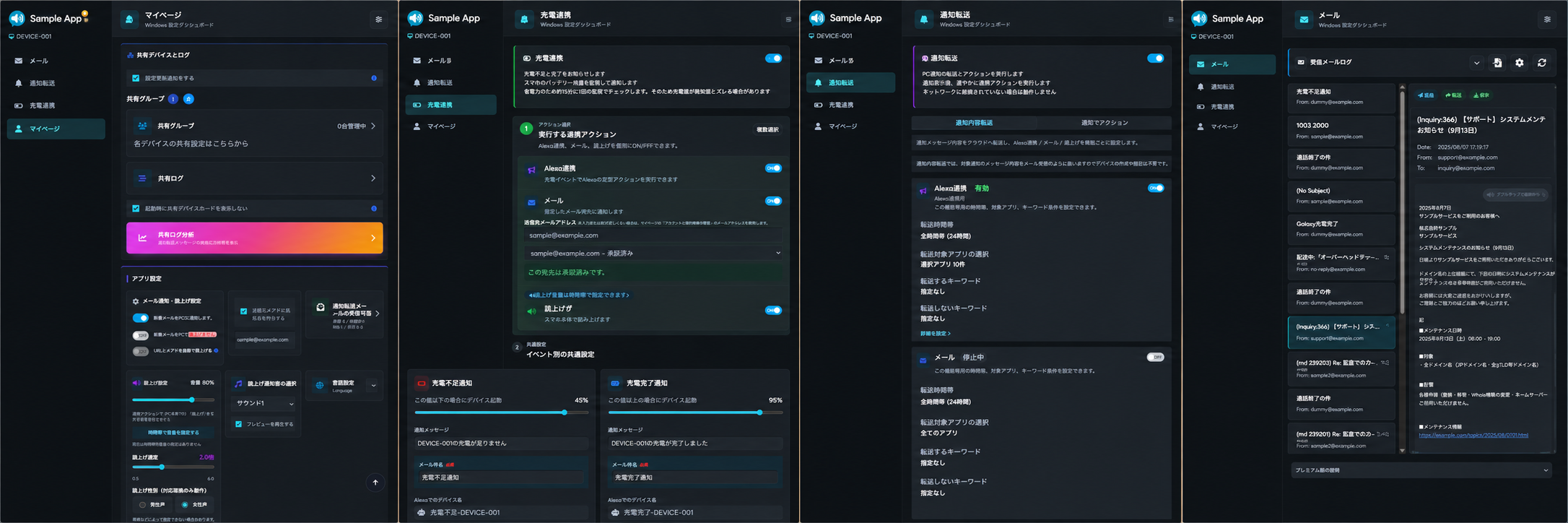
mailSpeak Windows版の実際の設定画面実際のWindows設定画面を見る

操作中の端末やアプリの版によって、表示や対応項目は異なります。通話連携はAndroid、クリップボードの受信先はWindowsです。

FEATURE DIRECTORY

全機能リスト

カテゴリから選び、各項目で設定場所と動作を確認できます。

49 / 49

メールを使う

受信から返信、ファイルの保存まで。

専用アドレスで受信@mailspeak.jp 宛にメールを送り、フィルタ・閲覧・通知につなげます。Web設定WindowsAndroid

メール / mailSpeak設定

  1. 受信メールログ「メール」タブの受信メールログを開きます。Windowsでは左の一覧からメールを選ぶと右に本文が表示されます。
  2. 本文と添付を確認検索、本文表示、添付ファイル、読上げを利用できます。メール本文の表示形式や添付の内容に応じて見やすく確認します。
  3. 返信・転送を作成宛先、送信元、本文を選択します。ワンタップワードやテンプレートで入力を補助し、途中の内容は草稿として保存できます。
  4. 内容を確認して送信宛先と送信元を確認して送信します。送信元のサブアドレスと、返信を受けるReply-Toは別の設定です。
設定の流れを画面で見る
メールフィルタ送信元・宛先・件名・サイズなどで選別し、通知やAI分析へ。Web設定

mailSpeak設定 → メールフィルタ設定

  1. メールフィルタ設定mailSpeak設定の「メールフィルタ設定」を開き、ルールを追加または編集します。通知転送のアプリ用ルールとは別の設定です。
  2. メールの条件を指定差出人・宛先・件名など、受信メールに一致させる条件を入力します。サブアドレス宛のメールにも同じフィルタ処理が適用されます。
  3. 実行する処理を選ぶ通知や転送、Webhook、AI分析などの処理を指定します。AI分析ではAPIキー・システムプロンプト・回答の送信設定も確認します。
  4. 保存後に受信を確認保存したルールはクラウドでメール受信時に評価されます。テストメールを送り、受信し通知した履歴やAI実行ログで処理を確認します。

メールの判定はクラウドで行います。

設定の流れを画面で見る
受信メールログ・検索日付・件名・発信元で確認。Windowsでは一覧と本文を左右に表示。Web設定WindowsAndroid

メール → 受信メールログ

  1. 受信メールログ「メール」タブの受信メールログを開きます。Windowsでは左の一覧からメールを選ぶと右に本文が表示されます。
  2. 本文と添付を確認検索、本文表示、添付ファイル、読上げを利用できます。メール本文の表示形式や添付の内容に応じて見やすく確認します。
  3. 返信・転送を作成宛先、送信元、本文を選択します。ワンタップワードやテンプレートで入力を補助し、途中の内容は草稿として保存できます。
  4. 内容を確認して送信宛先と送信元を確認して送信します。送信元のサブアドレスと、返信を受けるReply-Toは別の設定です。
設定の流れを画面で見る
添付・画像・PDF・QR本文と添付を確認し、対応するAlexa画面でも資料を表示できます。Web設定WindowsAndroidAlexa

メール → メール詳細

  1. 受信メールログ「メール」タブの受信メールログを開きます。Windowsでは左の一覧からメールを選ぶと右に本文が表示されます。
  2. 本文と添付を確認検索、本文表示、添付ファイル、読上げを利用できます。メール本文の表示形式や添付の内容に応じて見やすく確認します。
  3. 返信・転送を作成宛先、送信元、本文を選択します。ワンタップワードやテンプレートで入力を補助し、途中の内容は草稿として保存できます。
  4. 内容を確認して送信宛先と送信元を確認して送信します。送信元のサブアドレスと、返信を受けるReply-Toは別の設定です。
設定の流れを画面で見る
返信・転送宛先、送信元、追加本文を確認して、既存のメール運用へ返せます。Web設定WindowsAndroid

メール詳細 → 返信 / 転送

  1. 受信メールログ「メール」タブの受信メールログを開きます。Windowsでは左の一覧からメールを選ぶと右に本文が表示されます。
  2. 本文と添付を確認検索、本文表示、添付ファイル、読上げを利用できます。メール本文の表示形式や添付の内容に応じて見やすく確認します。
  3. 返信・転送を作成宛先、送信元、本文を選択します。ワンタップワードやテンプレートで入力を補助し、途中の内容は草稿として保存できます。
  4. 内容を確認して送信宛先と送信元を確認して送信します。送信元のサブアドレスと、返信を受けるReply-Toは別の設定です。
設定の流れを画面で見る
草稿・テンプレート書きかけを残し、繰り返す文面をテンプレートとして利用。Web設定WindowsAndroid

メール → 返信 / 転送画面

  1. 受信メールログ「メール」タブの受信メールログを開きます。Windowsでは左の一覧からメールを選ぶと右に本文が表示されます。
  2. 本文と添付を確認検索、本文表示、添付ファイル、読上げを利用できます。メール本文の表示形式や添付の内容に応じて見やすく確認します。
  3. 返信・転送を作成宛先、送信元、本文を選択します。ワンタップワードやテンプレートで入力を補助し、途中の内容は草稿として保存できます。
  4. 内容を確認して送信宛先と送信元を確認して送信します。送信元のサブアドレスと、返信を受けるReply-Toは別の設定です。
設定の流れを画面で見る
ワンタップワード・宛先補助よく使う言葉や入力履歴から、返信文と宛先の入力を補助します。Web設定WindowsAndroid

メール → 返信 / 転送画面

  1. 受信メールログ「メール」タブの受信メールログを開きます。Windowsでは左の一覧からメールを選ぶと右に本文が表示されます。
  2. 本文と添付を確認検索、本文表示、添付ファイル、読上げを利用できます。メール本文の表示形式や添付の内容に応じて見やすく確認します。
  3. 返信・転送を作成宛先、送信元、本文を選択します。ワンタップワードやテンプレートで入力を補助し、途中の内容は草稿として保存できます。
  4. 内容を確認して送信宛先と送信元を確認して送信します。送信元のサブアドレスと、返信を受けるReply-Toは別の設定です。
設定の流れを画面で見る
EML・ローカル保存・Markdownメールのファイル保存・読込みや、対応するMarkdown本文の表示に対応。Web設定WindowsAndroid

メール → 受信メールログ / 詳細

  1. 受信メールログ「メール」タブの受信メールログを開きます。Windowsでは左の一覧からメールを選ぶと右に本文が表示されます。
  2. 本文と添付を確認検索、本文表示、添付ファイル、読上げを利用できます。メール本文の表示形式や添付の内容に応じて見やすく確認します。
  3. 返信・転送を作成宛先、送信元、本文を選択します。ワンタップワードやテンプレートで入力を補助し、途中の内容は草稿として保存できます。
  4. 内容を確認して送信宛先と送信元を確認して送信します。送信元のサブアドレスと、返信を受けるReply-Toは別の設定です。

形式や添付によって表示が異なります。

設定の流れを画面で見る

アドレスを使い分ける

用途ごとの受信先と、相手に見せる送信元。

サブアドレスの作成仕事・買い物など、用途別の受信アドレスを追加。送信元にも使えます。Web設定WindowsAndroid

mailSpeak設定 → サブアドレス設定

  1. 設定場所を開くmailSpeak設定で「メールフィルタ設定」の手前にある「サブアドレス設定」を開きます。追加・編集にはプレミアムが必要です。
  2. 指定句を入力半角英数字と -.* で、64文字以内のユーザー指定句とメモを入力。「使用可否を確認」でクラウドに重複を確認し、追加します。
  3. 一覧で管理一覧で確認・編集・個別削除・複数削除ができます。編集は新しい指定句で作成してから旧アドレスを削除する方式です。メモだけの変更にも新しい指定句が必要です。
  4. 受信と送信に使うサブアドレス宛のメールも通常と同じメールフィルタで処理されます。返信・転送やMail連携、AI回答の「メール送信元」でも選択できます。

追加・編集はプレミアム。最大199個追加できます。形式は「指定句-自動付与の6文字@mailspeak.jp」。英字の大小だけ異なるアドレスは作成できません。

設定の流れを画面で見る
メール送信元の選択返信・転送、通知・通話・充電のMail連携、AI回答メールで使い分け。Web設定WindowsAndroid

各Mail設定 → メール送信元

  1. 設定場所を開くmailSpeak設定で「メールフィルタ設定」の手前にある「サブアドレス設定」を開きます。追加・編集にはプレミアムが必要です。
  2. 指定句を入力半角英数字と -.* で、64文字以内のユーザー指定句とメモを入力。「使用可否を確認」でクラウドに重複を確認し、追加します。
  3. 一覧で管理一覧で確認・編集・個別削除・複数削除ができます。編集は新しい指定句で作成してから旧アドレスを削除する方式です。メモだけの変更にも新しい指定句が必要です。
  4. 受信と送信に使うサブアドレス宛のメールも通常と同じメールフィルタで処理されます。返信・転送やMail連携、AI回答の「メール送信元」でも選択できます。

既存のサブアドレスは無料版でも利用できます。

設定の流れを画面で見る
サブアドレスの編集・削除一覧、メモ、選択削除、全件削除。編集時の置換手順も確認できます。Web設定

mailSpeak設定 → サブアドレス設定

  1. 設定場所を開くmailSpeak設定で「メールフィルタ設定」の手前にある「サブアドレス設定」を開きます。追加・編集にはプレミアムが必要です。
  2. 指定句を入力半角英数字と -.* で、64文字以内のユーザー指定句とメモを入力。「使用可否を確認」でクラウドに重複を確認し、追加します。
  3. 一覧で管理一覧で確認・編集・個別削除・複数削除ができます。編集は新しい指定句で作成してから旧アドレスを削除する方式です。メモだけの変更にも新しい指定句が必要です。
  4. 受信と送信に使うサブアドレス宛のメールも通常と同じメールフィルタで処理されます。返信・転送やMail連携、AI回答の「メール送信元」でも選択できます。

無料版での変更操作は全サブアドレスの一括削除のみ。

設定の流れを画面で見る
Reply-To・送信元表示名相手が返信するときの宛先と、送信元の表示名を指定します。Web設定WindowsAndroid

メール → 返信 / 転送の設定

  1. 受信メールログ「メール」タブの受信メールログを開きます。Windowsでは左の一覧からメールを選ぶと右に本文が表示されます。
  2. 本文と添付を確認検索、本文表示、添付ファイル、読上げを利用できます。メール本文の表示形式や添付の内容に応じて見やすく確認します。
  3. 返信・転送を作成宛先、送信元、本文を選択します。ワンタップワードやテンプレートで入力を補助し、途中の内容は草稿として保存できます。
  4. 内容を確認して送信宛先と送信元を確認して送信します。送信元のサブアドレスと、返信を受けるReply-Toは別の設定です。

Reply-Toは送信元アドレスとは別の項目です。

設定の流れを画面で見る

通知を選んで届ける

アプリ・言葉・時間帯で、必要な通知だけ。

通知内容転送受信したアプリ通知を、Alexa、Mail、読上げへ届けます。WindowsAndroid

通知転送 → 通知内容転送

  1. 操作する端末を確認設定したい端末で「通知転送」を開きます。通知そのものを流す「通知内容転送」と、個別処理を実行する「通知でアクション」を使い分けます。
  2. アクションを選ぶ「通知でアクション」でルールを追加し、7種類の連携アクションから選びます。Mailでは件名と本文に使う通知内容を選択でき、マーカーを入力せずに引用できます。
  3. アプリ・言葉・時間帯トリガーになるアプリ、反応するキーワード、無視するキーワード、適用時間帯を設定します。「最近通知をした順」には通知履歴にあるアプリが並びます。
  4. 同期して通知を待つ保存・同期後はネイティブアプリが通知を検知し、条件を判定します。選んだアクションに応じて、クラウドや受信端末が後続処理を行います。
設定の流れを画面で見る
通知でアクション通知をきっかけに、7種類の連携アクションを選択します。WindowsAndroid

通知転送 → 通知でアクション

  1. 操作する端末を確認設定したい端末で「通知転送」を開きます。通知そのものを流す「通知内容転送」と、個別処理を実行する「通知でアクション」を使い分けます。
  2. アクションを選ぶ「通知でアクション」でルールを追加し、7種類の連携アクションから選びます。Mailでは件名と本文に使う通知内容を選択でき、マーカーを入力せずに引用できます。
  3. アプリ・言葉・時間帯トリガーになるアプリ、反応するキーワード、無視するキーワード、適用時間帯を設定します。「最近通知をした順」には通知履歴にあるアプリが並びます。
  4. 同期して通知を待つ保存・同期後はネイティブアプリが通知を検知し、条件を判定します。選んだアクションに応じて、クラウドや受信端末が後続処理を行います。
設定の流れを画面で見る
通知をメールで届ける件名・本文に引用する通知内容を選ぶだけ。自由編集で固定文と通知内容も組み合わせられます。WindowsAndroid

通知転送 → 通知でアクション → Mail

  1. Mailルールを用意設定したいAndroid端末またはWindows PCで「通知転送」→「通知でアクション」を開き、「ルール追加」から連携アクション「Mail」を選びます。編集時は対象ルールをONにして編集モードにします。
  2. 件名・本文を選ぶMail件名は「通知タイトル」、Mail本文は「通知本文」を選ぶと、受信した通知をそのまま引用できます。本文は「通知タイトルと本文」も選択可能。文言を加える時だけ「自由に編集」→「詳細な引用」を開きます。メール送信元と送信先メールアドレスも確認します。
  3. アプリ・条件を絞る「トリガーになるアプリ」で対象を選び、反応するキーワード・無視するキーワード・適用時間帯を指定します。件名や本文の選択は送る内容の設定であり、転送条件とは別です。
  4. 同期後のメールを確認設定を保存・同期し、対象アプリからテスト通知を出します。条件に一致すると、端末アプリが通知内容を引用し、クラウドが指定先へメールを送信します。届いた件名・本文を確認してください。ここに表示する仕上がりは架空の通知による説明例です。

基本操作はマーカー入力不要。「自由に編集」の「詳細な引用」で置換マーカーを挿入できます。選択肢は送る内容を決めるもので、対象アプリやキーワードの条件は別途設定します。

設定の流れを画面で見る
トリガーになるアプリ端末ごとに対象アプリを選択。最近通知を出したアプリから探せます。WindowsAndroid

通知転送 → 転送対象アプリの選択

  1. 操作する端末を確認設定したい端末で「通知転送」を開きます。通知そのものを流す「通知内容転送」と、個別処理を実行する「通知でアクション」を使い分けます。
  2. アクションを選ぶ「通知でアクション」でルールを追加し、7種類の連携アクションから選びます。Mailでは件名と本文に使う通知内容を選択でき、マーカーを入力せずに引用できます。
  3. アプリ・言葉・時間帯トリガーになるアプリ、反応するキーワード、無視するキーワード、適用時間帯を設定します。「最近通知をした順」には通知履歴にあるアプリが並びます。
  4. 同期して通知を待つ保存・同期後はネイティブアプリが通知を検知し、条件を判定します。選んだアクションに応じて、クラウドや受信端末が後続処理を行います。
設定の流れを画面で見る
反応・無視するキーワード必要な言葉を条件にし、不要な文言を除外語として登録します。WindowsAndroid

各通知ルール → キーワード

  1. 操作する端末を確認設定したい端末で「通知転送」を開きます。通知そのものを流す「通知内容転送」と、個別処理を実行する「通知でアクション」を使い分けます。
  2. アクションを選ぶ「通知でアクション」でルールを追加し、7種類の連携アクションから選びます。Mailでは件名と本文に使う通知内容を選択でき、マーカーを入力せずに引用できます。
  3. アプリ・言葉・時間帯トリガーになるアプリ、反応するキーワード、無視するキーワード、適用時間帯を設定します。「最近通知をした順」には通知履歴にあるアプリが並びます。
  4. 同期して通知を待つ保存・同期後はネイティブアプリが通知を検知し、条件を判定します。選んだアクションに応じて、クラウドや受信端末が後続処理を行います。
設定の流れを画面で見る
適用時間帯仕事中、夜間など、ルールを動作させる時間帯を選びます。WindowsAndroid

各通知ルール → 適用時間帯

  1. 操作する端末を確認設定したい端末で「通知転送」を開きます。通知そのものを流す「通知内容転送」と、個別処理を実行する「通知でアクション」を使い分けます。
  2. アクションを選ぶ「通知でアクション」でルールを追加し、7種類の連携アクションから選びます。Mailでは件名と本文に使う通知内容を選択でき、マーカーを入力せずに引用できます。
  3. アプリ・言葉・時間帯トリガーになるアプリ、反応するキーワード、無視するキーワード、適用時間帯を設定します。「最近通知をした順」には通知履歴にあるアプリが並びます。
  4. 同期して通知を待つ保存・同期後はネイティブアプリが通知を検知し、条件を判定します。選んだアクションに応じて、クラウドや受信端末が後続処理を行います。
設定の流れを画面で見る
指定したAlexaデバイスへWebhookで既存のスマートホームデバイスだけを発火させます。WindowsAndroidAlexa

通知でアクション → Webhook

  1. 操作する端末を確認設定したい端末で「通知転送」を開きます。通知そのものを流す「通知内容転送」と、個別処理を実行する「通知でアクション」を使い分けます。
  2. アクションを選ぶ「通知でアクション」でルールを追加し、7種類の連携アクションから選びます。Mailでは件名と本文に使う通知内容を選択でき、マーカーを入力せずに引用できます。
  3. アプリ・言葉・時間帯トリガーになるアプリ、反応するキーワード、無視するキーワード、適用時間帯を設定します。「最近通知をした順」には通知履歴にあるアプリが並びます。
  4. 同期して通知を待つ保存・同期後はネイティブアプリが通知を検知し、条件を判定します。選んだアクションに応じて、クラウドや受信端末が後続処理を行います。

一般的な任意URLのHTTP送信機能ではありません。

設定の流れを画面で見る
PCへOTP・URL・電話番号SMSなどの通知から文字列を抽出し、Windowsのクリップボードへ。AndroidWindows

通知でアクション → クリップボード

  1. 操作する端末を確認設定したい端末で「通知転送」を開きます。通知そのものを流す「通知内容転送」と、個別処理を実行する「通知でアクション」を使い分けます。
  2. アクションを選ぶ「通知でアクション」でルールを追加し、7種類の連携アクションから選びます。Mailでは件名と本文に使う通知内容を選択でき、マーカーを入力せずに引用できます。
  3. アプリ・言葉・時間帯トリガーになるアプリ、反応するキーワード、無視するキーワード、適用時間帯を設定します。「最近通知をした順」には通知履歴にあるアプリが並びます。
  4. 同期して通知を待つ保存・同期後はネイティブアプリが通知を検知し、条件を判定します。選んだアクションに応じて、クラウドや受信端末が後続処理を行います。

半角・全角の6~8桁の数字を本文候補の先頭6行から検査。OTP、https:// で始まるURL、0から始まる11桁電話番号の順で1件。URL内の数字は除外。複数PCへ共有されます。

設定の流れを画面で見る
連続通知の抑制・転送しない同一アプリの連続通知を抑え、「転送しない」ルールも利用できます。WindowsAndroid

マイページのアプリ設定 / 通知ルール

  1. 操作する端末を確認設定したい端末で「通知転送」を開きます。通知そのものを流す「通知内容転送」と、個別処理を実行する「通知でアクション」を使い分けます。
  2. アクションを選ぶ「通知でアクション」でルールを追加し、7種類の連携アクションから選びます。Mailでは件名と本文に使う通知内容を選択でき、マーカーを入力せずに引用できます。
  3. アプリ・言葉・時間帯トリガーになるアプリ、反応するキーワード、無視するキーワード、適用時間帯を設定します。「最近通知をした順」には通知履歴にあるアプリが並びます。
  4. 同期して通知を待つ保存・同期後はネイティブアプリが通知を検知し、条件を判定します。選んだアクションに応じて、クラウドや受信端末が後続処理を行います。
設定の流れを画面で見る

AIに整理を頼む

引用する内容、指示、回答の届け先を設定。

通知のAI分析通知の必要な部分だけを引用し、要約や取るべき行動をAIへ依頼。WindowsAndroid

通知でアクション → AI分析

  1. AI分析を選択通知転送の「通知でアクション」でAI分析を選びます。メールを対象にする場合は、mailSpeak設定のメールフィルタからAI分析設定を開きます。
  2. 渡す内容を決める通知AIではタイトルは固定、本文は必要な箇所を置換マーカーで引用します。Androidでは #orderedtext# が本文の初期値です。メールAIでは受信した件名と本文が入力になります。
  3. AIへの指示と送信先AI提供会社のAPIキーとモデル、システムプロンプトを設定。入力支援でレスポンス・コマンドを組み込み、回答メールの送信先や送信元、件名・本文形式を指定します。
  4. キャンセル条件と確認AI実行専用キャンセルワードを登録し、外に出したくない内容を除外します。APIキーの妥当性チェック、AI分析実行ログ、AI利用量(参考)で状態を確認できます。
設定の流れを画面で見る
メールのAI分析受信メールを条件で選び、件名・本文をAIへ送って分析します。Web設定

メールフィルタ設定 → AI分析設定

  1. AI分析を選択通知転送の「通知でアクション」でAI分析を選びます。メールを対象にする場合は、mailSpeak設定のメールフィルタからAI分析設定を開きます。
  2. 渡す内容を決める通知AIではタイトルは固定、本文は必要な箇所を置換マーカーで引用します。Androidでは #orderedtext# が本文の初期値です。メールAIでは受信した件名と本文が入力になります。
  3. AIへの指示と送信先AI提供会社のAPIキーとモデル、システムプロンプトを設定。入力支援でレスポンス・コマンドを組み込み、回答メールの送信先や送信元、件名・本文形式を指定します。
  4. キャンセル条件と確認AI実行専用キャンセルワードを登録し、外に出したくない内容を除外します。APIキーの妥当性チェック、AI分析実行ログ、AI利用量(参考)で状態を確認できます。
設定の流れを画面で見る
基本サンプル・入力支援システムプロンプトのサンプルと入力支援で、AIへの指示を組み立て。Web設定WindowsAndroid

AI分析 → システムプロンプト入力支援

  1. AI分析を選択通知転送の「通知でアクション」でAI分析を選びます。メールを対象にする場合は、mailSpeak設定のメールフィルタからAI分析設定を開きます。
  2. 渡す内容を決める通知AIではタイトルは固定、本文は必要な箇所を置換マーカーで引用します。Androidでは #orderedtext# が本文の初期値です。メールAIでは受信した件名と本文が入力になります。
  3. AIへの指示と送信先AI提供会社のAPIキーとモデル、システムプロンプトを設定。入力支援でレスポンス・コマンドを組み込み、回答メールの送信先や送信元、件名・本文形式を指定します。
  4. キャンセル条件と確認AI実行専用キャンセルワードを登録し、外に出したくない内容を除外します。APIキーの妥当性チェック、AI分析実行ログ、AI利用量(参考)で状態を確認できます。
設定の流れを画面で見る
回答に応じた通知先・動作AI回答のコマンドで、Mail、PC通知、読上げ、コピー、Webhookを指定。Web設定WindowsAndroid

AI分析 → システムプロンプト入力支援

  1. AI分析を選択通知転送の「通知でアクション」でAI分析を選びます。メールを対象にする場合は、mailSpeak設定のメールフィルタからAI分析設定を開きます。
  2. 渡す内容を決める通知AIではタイトルは固定、本文は必要な箇所を置換マーカーで引用します。Androidでは #orderedtext# が本文の初期値です。メールAIでは受信した件名と本文が入力になります。
  3. AIへの指示と送信先AI提供会社のAPIキーとモデル、システムプロンプトを設定。入力支援でレスポンス・コマンドを組み込み、回答メールの送信先や送信元、件名・本文形式を指定します。
  4. キャンセル条件と確認AI実行専用キャンセルワードを登録し、外に出したくない内容を除外します。APIキーの妥当性チェック、AI分析実行ログ、AI利用量(参考)で状態を確認できます。

Androidのクリップボード系コマンドは未対応です。

設定の流れを画面で見る
AI実行専用キャンセルワード引用したタイトルと本文に登録語があると、AI実行を止めます。Web設定WindowsAndroid

AI分析 → AI実行専用キャンセルワード

  1. AI分析を選択通知転送の「通知でアクション」でAI分析を選びます。メールを対象にする場合は、mailSpeak設定のメールフィルタからAI分析設定を開きます。
  2. 渡す内容を決める通知AIではタイトルは固定、本文は必要な箇所を置換マーカーで引用します。Androidでは #orderedtext# が本文の初期値です。メールAIでは受信した件名と本文が入力になります。
  3. AIへの指示と送信先AI提供会社のAPIキーとモデル、システムプロンプトを設定。入力支援でレスポンス・コマンドを組み込み、回答メールの送信先や送信元、件名・本文形式を指定します。
  4. キャンセル条件と確認AI実行専用キャンセルワードを登録し、外に出したくない内容を除外します。APIキーの妥当性チェック、AI分析実行ログ、AI利用量(参考)で状態を確認できます。

通知ルールの「無視するキーワード」とは別の設定です。

設定の流れを画面で見る
APIキー・モデル・妥当性確認利用するAI提供会社のキーとモデルを選択し、妥当性を確認。Web設定WindowsAndroid

AI分析 → APIキー

  1. AI分析を選択通知転送の「通知でアクション」でAI分析を選びます。メールを対象にする場合は、mailSpeak設定のメールフィルタからAI分析設定を開きます。
  2. 渡す内容を決める通知AIではタイトルは固定、本文は必要な箇所を置換マーカーで引用します。Androidでは #orderedtext# が本文の初期値です。メールAIでは受信した件名と本文が入力になります。
  3. AIへの指示と送信先AI提供会社のAPIキーとモデル、システムプロンプトを設定。入力支援でレスポンス・コマンドを組み込み、回答メールの送信先や送信元、件名・本文形式を指定します。
  4. キャンセル条件と確認AI実行専用キャンセルワードを登録し、外に出したくない内容を除外します。APIキーの妥当性チェック、AI分析実行ログ、AI利用量(参考)で状態を確認できます。

キーはAI提供会社から取得します。別途API料金が発生し得ます。

設定の流れを画面で見る
AI実行ログ・参考利用量投入・応答の確認と、参考としての利用量を確認できます。Web設定WindowsAndroid

AI分析 → 実行ログ / AI利用量

  1. AI分析を選択通知転送の「通知でアクション」でAI分析を選びます。メールを対象にする場合は、mailSpeak設定のメールフィルタからAI分析設定を開きます。
  2. 渡す内容を決める通知AIではタイトルは固定、本文は必要な箇所を置換マーカーで引用します。Androidでは #orderedtext# が本文の初期値です。メールAIでは受信した件名と本文が入力になります。
  3. AIへの指示と送信先AI提供会社のAPIキーとモデル、システムプロンプトを設定。入力支援でレスポンス・コマンドを組み込み、回答メールの送信先や送信元、件名・本文形式を指定します。
  4. キャンセル条件と確認AI実行専用キャンセルワードを登録し、外に出したくない内容を除外します。APIキーの妥当性チェック、AI分析実行ログ、AI利用量(参考)で状態を確認できます。
設定の流れを画面で見る

イベントで自動化

通話・充電・Webhookを、次の動作につなぐ。

充電不足・充電完了電池残量をきっかけに、Alexa、Mail、読上げを使い分けます。WindowsAndroid

充電連携

  1. 充電連携を開く設定する端末の「充電連携」を開き、連携全体と使うアクションをONにします。WindowsとAndroidで利用できます。
  2. 不足・完了のしきい値「充電不足」「充電完了」の残量を指定します。端末の実際の電池状態に合わせ、通知の頻度や充電運用を考えて設定します。
  3. イベント別に設定不足・完了それぞれで、Alexa、Mail、読上げを個別にON/OFF。メール件名とメールメッセージ、読上げメッセージは別々に指定できます。
  4. 同期後に端末が検知設定を同期すると、ネイティブアプリが電池状態を検知して処理します。Alexaの定型アクションと組み合わせる場合はAlexa側も設定します。
設定の流れを画面で見る
通話着信・開始・終了・不在4種類の通話イベントを、通知やスマートホーム連携につなげます。Android

通話連携

  1. Androidで通話連携Android端末の「通話連携」を開きます。Windows版には通話連携タブは表示されません。必要な通話関連権限を確認します。
  2. イベントを選択通話着信、通話開始、通話終了、不在着信をそれぞれ設定します。着信・不在着信では番号条件を指定する経路もあります。
  3. Mailと読上げを分離イベントごとのAlexa、Mail、読上げを個別に選びます。メール件名・メールメッセージ・送信元と、読上げメッセージを設定します。
  4. 実際の通話で確認同期後、Androidが通話イベントを検知します。共有ログや受信先で、意図したイベントと通知内容が対応しているか確認します。

Windows版にはありません。通話音声の録音ではありません。

設定の流れを画面で見る
イベント別スイッチと本文イベント単位でON/OFF。Mailの件名・本文と読上げ本文を分離。WindowsAndroid

通話連携 / 充電連携 → 各イベント

  1. 充電連携を開く設定する端末の「充電連携」を開き、連携全体と使うアクションをONにします。WindowsとAndroidで利用できます。
  2. 不足・完了のしきい値「充電不足」「充電完了」の残量を指定します。端末の実際の電池状態に合わせ、通知の頻度や充電運用を考えて設定します。
  3. イベント別に設定不足・完了それぞれで、Alexa、Mail、読上げを個別にON/OFF。メール件名とメールメッセージ、読上げメッセージは別々に指定できます。
  4. 同期後に端末が検知設定を同期すると、ネイティブアプリが電池状態を検知して処理します。Alexaの定型アクションと組み合わせる場合はAlexa側も設定します。
設定の流れを画面で見る
クライアントコントロールWebhookをきっかけに、指定した共有端末の音量変更や通知を実行。Web設定WindowsAndroid

スマートホームデバイス設定 → アクション設定

  1. デバイスの操作を開くmailSpeak設定の「スマートホームデバイス連携」で対象Webhookの「操作」を開き、「アクション設定」タブを選びます。
  2. 端末とコマンドを選ぶ共有端末を名前とOSから選択。音量変更は0~100%、通知発行はタイトル32文字・本文256文字まで。備考も256文字まで入力できます。
  3. リストを整えて保存「追加」でリストに反映してから、編集・削除・上下移動・有効/無効を設定します。最大20件。リスト変更後7秒間操作がなければ自動保存されます。
  4. 指定した端末で実行対象Webhookが発火すると、クラウドが有効なアクションを指定した共有端末へ届け、端末が音量変更や通知を実行します。保存しただけでは発火しません。
設定の流れを画面で見る
アクションリスト・自動保存最大20件の編集・削除・順序・ON/OFF。変更後7秒で自動保存。Web設定

アクション設定 → アクションリスト

  1. デバイスの操作を開くmailSpeak設定の「スマートホームデバイス連携」で対象Webhookの「操作」を開き、「アクション設定」タブを選びます。
  2. 端末とコマンドを選ぶ共有端末を名前とOSから選択。音量変更は0~100%、通知発行はタイトル32文字・本文256文字まで。備考も256文字まで入力できます。
  3. リストを整えて保存「追加」でリストに反映してから、編集・削除・上下移動・有効/無効を設定します。最大20件。リスト変更後7秒間操作がなければ自動保存されます。
  4. 指定した端末で実行対象Webhookが発火すると、クラウドが有効なアクションを指定した共有端末へ届け、端末が音量変更や通知を実行します。保存しただけでは発火しません。

フォーム入力は「追加」または編集反映後に保存対象となります。

設定の流れを画面で見る

端末とログを共有

自分のPCやスマホを、名前と履歴で管理。

共有デバイス管理PC・スマホを名前とOSで確認。端末ごとの設定を管理します。WindowsAndroid

マイページ → 共有デバイス管理

  1. 共有デバイス管理マイページの「共有デバイスとログ」から「共有デバイス管理」を開きます。同じアカウントの端末を一覧で確認します。
  2. 端末名と共有範囲「操作中のデバイス」を確認し、分かりやすい名前を付けます。各端末の詳細で通知転送・通話・充電などの共有設定を確認します。
  3. 必要なログだけ共有通知を共有ログへ残したい端末で共有を有効にします。共有ログでは端末名、アプリ、タイトル、本文、マッチしたルールを確認・検索できます。
  4. 設定の反映を確認設定の保存と端末への反映は別の段階です。「設定更新通知をする」をONにすると、対応アプリで同期成功後の通知を受け取れます。

無料2台、プレミアム10台まで。

設定の流れを画面で見る
デバイス名・操作中の端末分かりやすい名前を付け、どの端末を設定しているか確認。WindowsAndroid

マイページ → デバイス名

  1. 共有デバイス管理マイページの「共有デバイスとログ」から「共有デバイス管理」を開きます。同じアカウントの端末を一覧で確認します。
  2. 端末名と共有範囲「操作中のデバイス」を確認し、分かりやすい名前を付けます。各端末の詳細で通知転送・通話・充電などの共有設定を確認します。
  3. 必要なログだけ共有通知を共有ログへ残したい端末で共有を有効にします。共有ログでは端末名、アプリ、タイトル、本文、マッチしたルールを確認・検索できます。
  4. 設定の反映を確認設定の保存と端末への反映は別の段階です。「設定更新通知をする」をONにすると、対応アプリで同期成功後の通知を受け取れます。
設定の流れを画面で見る
共有ログ・まとめ検索共有した通知のタイトル、本文、アプリ、端末を詳しく確認。WindowsAndroid

マイページ → 共有ログ

  1. 共有デバイス管理マイページの「共有デバイスとログ」から「共有デバイス管理」を開きます。同じアカウントの端末を一覧で確認します。
  2. 端末名と共有範囲「操作中のデバイス」を確認し、分かりやすい名前を付けます。各端末の詳細で通知転送・通話・充電などの共有設定を確認します。
  3. 必要なログだけ共有通知を共有ログへ残したい端末で共有を有効にします。共有ログでは端末名、アプリ、タイトル、本文、マッチしたルールを確認・検索できます。
  4. 設定の反映を確認設定の保存と端末への反映は別の段階です。「設定更新通知をする」をONにすると、対応アプリで同期成功後の通知を受け取れます。
設定の流れを画面で見る
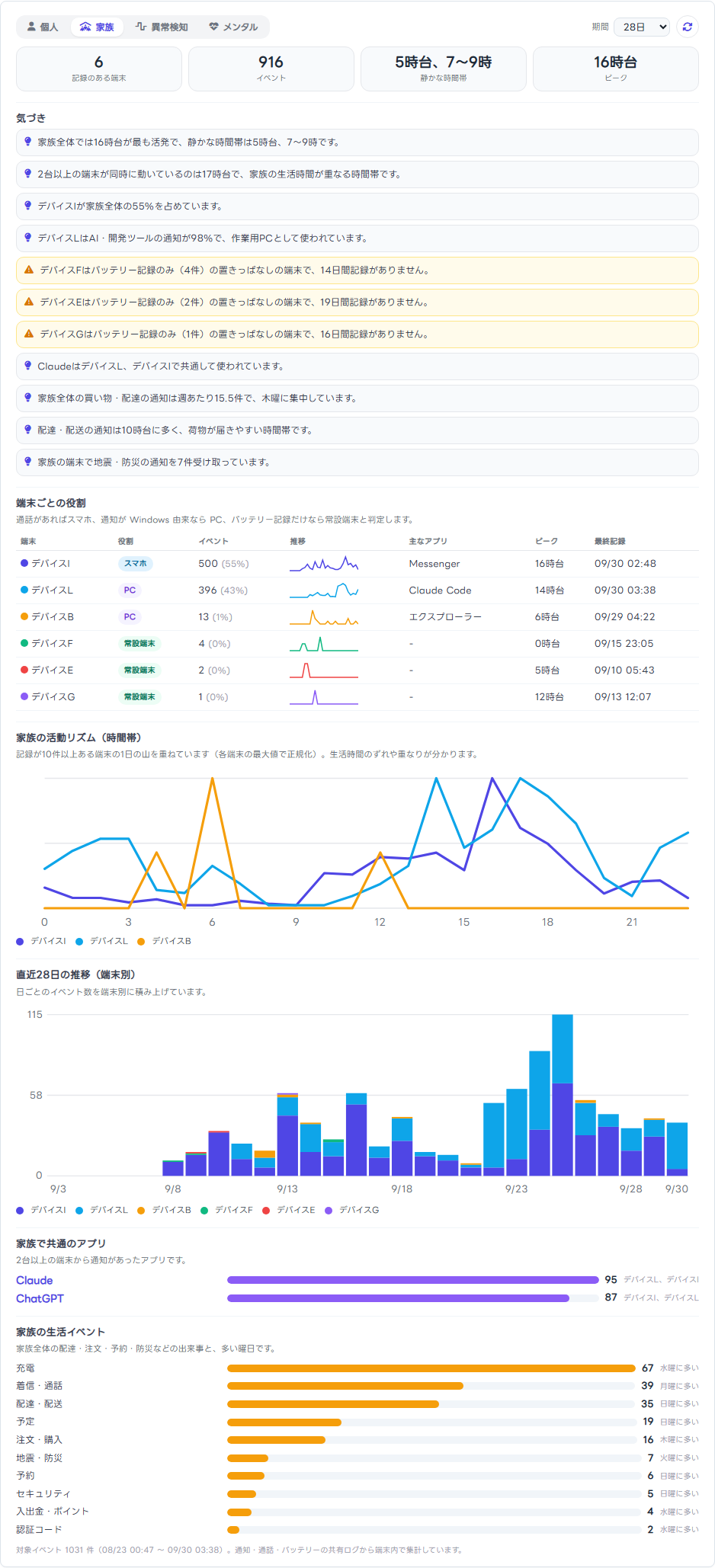
共有ログ分析個人・家族・異常検知・メンタルの4タブで、生活リズムや家族の特徴、いつもと違う変化をグラフと気づきの文章で確認。WindowsAndroid

マイページ → 共有デバイスとログ → 共有ログ分析(ダッシュボードは「デバイス」)

  1. 共有ログ分析を開くスマホはマイページの「共有デバイスとログ」、PC・タブレットの設定ダッシュボードは「デバイス」で「共有ログ分析」を押すと、カードの下に分析が開きます。期間(7日・14日・28日・全期間)と対象の端末を選べます。
  2. 個人と家族の傾向「個人」は曜日×時間の生活リズム、アプリと分野の内訳、配達・注文・認証コード・地震速報などの生活イベント、通話と充電の習慣をグラフと気づきの文章で表示します。「家族」では端末の役割(スマホ・PC・常設端末)、家族の静かな時間帯と生活時間が重なる時間帯、家族で共通のアプリが分かります。
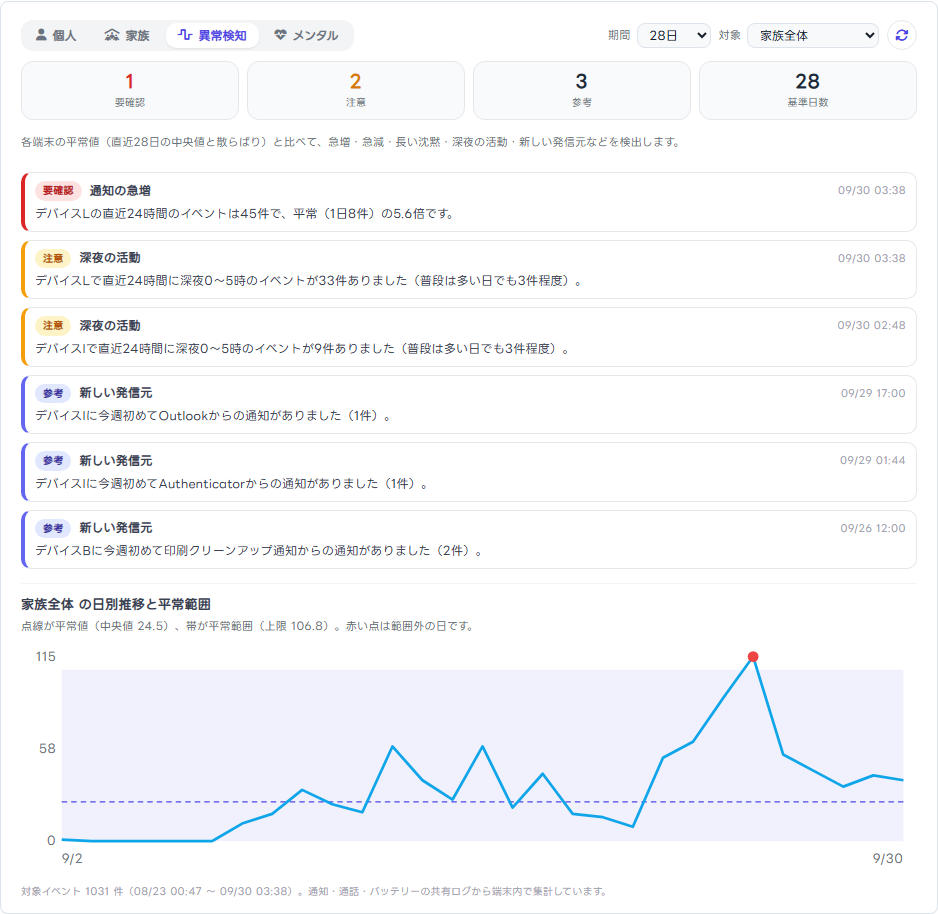
  3. いつもと違う変化「異常検知」は端末ごとの平常範囲(直近28日の中央値と散らばり)と比べ、通知の急増・急減、長い沈黙、深夜の活動、新しい発信元、認証・セキュリティ通知の増加、残量低下などを「要確認・注意・参考」で知らせます。日別の推移と平常範囲もグラフで確認できます。
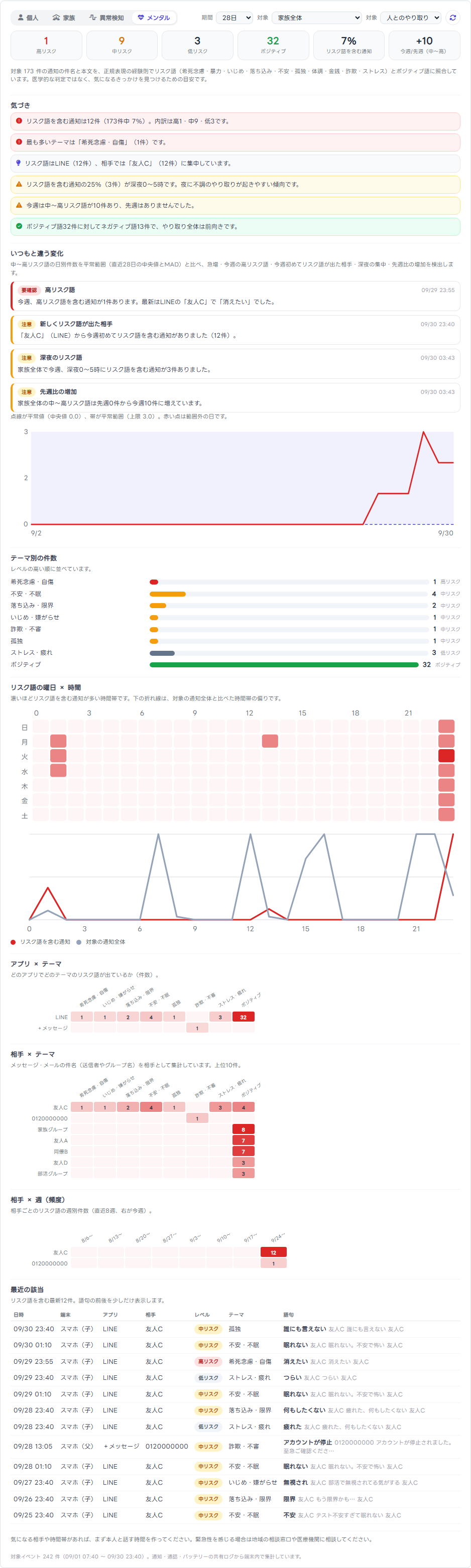
  4. メンタルの目安「メンタル」は通知の文面に含まれるリスク語を、希死念慮・暴力・いじめ・落ち込み・不安・孤独・体調・金銭・詐欺・ストレスのテーマと危険レベルで分類します。アプリ×テーマ、相手×テーマ、相手×週のヒートマップで、どこで・誰と・どのくらいの頻度かを確認でき、平常範囲との比較で増え方の変化も知らせます。

共有グループと、各端末での共有ログの保存が必要です。分析はブラウザ内で行い、追加の送信はありません。メンタルの判定は目安で、診断ではありません。

設定の流れを画面で見る
設定同期・設定更新通知端末ごとに設定を同期し、同期成功後の通知の有無を選べます。WindowsAndroid

マイページ → 設定更新通知をする

  1. 共有デバイス管理マイページの「共有デバイスとログ」から「共有デバイス管理」を開きます。同じアカウントの端末を一覧で確認します。
  2. 端末名と共有範囲「操作中のデバイス」を確認し、分かりやすい名前を付けます。各端末の詳細で通知転送・通話・充電などの共有設定を確認します。
  3. 必要なログだけ共有通知を共有ログへ残したい端末で共有を有効にします。共有ログでは端末名、アプリ、タイトル、本文、マッチしたルールを確認・検索できます。
  4. 設定の反映を確認設定の保存と端末への反映は別の段階です。「設定更新通知をする」をONにすると、対応アプリで同期成功後の通知を受け取れます。
設定の流れを画面で見る

声で受け取る

音量、速度、音声を聞きやすく。

メール・通知の読上げ対応端末で音声を使って確認。Alexaがなくても利用できます。WindowsAndroidAlexa

マイページのアプリ設定 / 各連携

  1. マイページのアプリ設定読上げを行う端末で、マイページの「アプリ設定」にある読上げ音量のカードを開きます。
  2. 音量と速度を調整音量は0~100%、速度は0.5倍~6倍を0.5刻みで指定します。標準速度は1倍です。
  3. 音声と事前音男性声・女性声を選択し、読上げ前の音や時間帯ごとの音量も調整できます。
  4. 同期後に端末で再生設定を同期して、実際の通知やメールの読上げで確認します。Webブラウザ内の本文再生とネイティブアプリの読上げ設定は区別します。
設定の流れを画面で見る
音量・時間帯・読上げ前の音端末の基本音量と、時間帯や読上げ前の音を設定します。WindowsAndroid

マイページ → 読上げ音量

  1. マイページのアプリ設定読上げを行う端末で、マイページの「アプリ設定」にある読上げ音量のカードを開きます。
  2. 音量と速度を調整音量は0~100%、速度は0.5倍~6倍を0.5刻みで指定します。標準速度は1倍です。
  3. 音声と事前音男性声・女性声を選択し、読上げ前の音や時間帯ごとの音量も調整できます。
  4. 同期後に端末で再生設定を同期して、実際の通知やメールの読上げで確認します。Webブラウザ内の本文再生とネイティブアプリの読上げ設定は区別します。
設定の流れを画面で見る
読上げ速度0.5倍~6倍を0.5刻みで選択。自分に合う速さへ調整。WindowsAndroid

マイページ → 読上げ音量 → 読上げ速度

  1. マイページのアプリ設定読上げを行う端末で、マイページの「アプリ設定」にある読上げ音量のカードを開きます。
  2. 音量と速度を調整音量は0~100%、速度は0.5倍~6倍を0.5刻みで指定します。標準速度は1倍です。
  3. 音声と事前音男性声・女性声を選択し、読上げ前の音や時間帯ごとの音量も調整できます。
  4. 同期後に端末で再生設定を同期して、実際の通知やメールの読上げで確認します。Webブラウザ内の本文再生とネイティブアプリの読上げ設定は区別します。
設定の流れを画面で見る
読上げ性別対応環境で男性声・女性声を選択できます。WindowsAndroid

マイページ → 読上げ音量 → 読上げ性別

  1. マイページのアプリ設定読上げを行う端末で、マイページの「アプリ設定」にある読上げ音量のカードを開きます。
  2. 音量と速度を調整音量は0~100%、速度は0.5倍~6倍を0.5刻みで指定します。標準速度は1倍です。
  3. 音声と事前音男性声・女性声を選択し、読上げ前の音や時間帯ごとの音量も調整できます。
  4. 同期後に端末で再生設定を同期して、実際の通知やメールの読上げで確認します。Webブラウザ内の本文再生とネイティブアプリの読上げ設定は区別します。

環境などによって指定できない場合があります。

設定の流れを画面で見る

表示と安心の設定

表示、認証、権限、バックアップ。

Windowsダッシュボード大画面向け表示、ライト/ダーク、文字サイズ、メール表題の折り畳み。Windows

Windows設定画面 → 右上の表示設定

  1. マイページを開くアプリ設定、アカウント、共有デバイスとログなど、目的のカテゴリを選びます。
  2. 必要な設定を変更画面表示、タイムゾーン、お知らせ、受信可否などを設定します。Windowsのテーマと文字サイズは右上の表示設定から変更できます。
  3. 保存先を確認テーマ・文字サイズ・タイムゾーンなどの表示設定はブラウザに保存します。端末の動作設定はクラウドへの保存・同期が必要です。
  4. 権限と受信状態を確認設定の反映後、OSの通知権限やバックグラウンド動作、宛先メールの受信承認を確認してください。
設定の流れを画面で見る
タイムゾーン・言語標準の日本時間から表示タイムゾーンを変更し、ブラウザに保持。Web設定WindowsAndroid

マイページ → タイムゾーン変更

  1. マイページを開くアプリ設定、アカウント、共有デバイスとログなど、目的のカテゴリを選びます。
  2. 必要な設定を変更画面表示、タイムゾーン、お知らせ、受信可否などを設定します。Windowsのテーマと文字サイズは右上の表示設定から変更できます。
  3. 保存先を確認テーマ・文字サイズ・タイムゾーンなどの表示設定はブラウザに保存します。端末の動作設定はクラウドへの保存・同期が必要です。
  4. 権限と受信状態を確認設定の反映後、OSの通知権限やバックグラウンド動作、宛先メールの受信承認を確認してください。
設定の流れを画面で見る
バックアップ&リカバリー対応する端末設定をJSONファイルに保存し、復元できます。WindowsAndroid

マイページ → バックアップ&リカバリー

  1. バックアップ&リカバリーマイページの「バックアップ&リカバリー」を開きます。どの端末の設定を保存するか、操作中のデバイス名を確認します。
  2. バックアップを保存「バックアップを保存」で mailSpeakBackup-日時.json を保存します。通知ルール、通話・充電、読上げなどの対応設定を含みます。
  3. 内容と復元先を確認保存したファイルを選び、復元する端末と設定を確認します。APIキーなどを含む可能性があるため、ファイルを他人に公開しないでください。
  4. 復元後に同期を確認復元後は設定と端末への同期を確認します。送信元サブアドレスなど、参照先がそのアカウントに存在することも確認します。
設定の流れを画面で見る
Google・パスキー・認証利用環境に合わせた認証方法で、アカウントへサインイン。Web設定WindowsAndroid

サインイン / マイページ → アカウント

  1. マイページを開くアプリ設定、アカウント、共有デバイスとログなど、目的のカテゴリを選びます。
  2. 必要な設定を変更画面表示、タイムゾーン、お知らせ、受信可否などを設定します。Windowsのテーマと文字サイズは右上の表示設定から変更できます。
  3. 保存先を確認テーマ・文字サイズ・タイムゾーンなどの表示設定はブラウザに保存します。端末の動作設定はクラウドへの保存・同期が必要です。
  4. 権限と受信状態を確認設定の反映後、OSの通知権限やバックグラウンド動作、宛先メールの受信承認を確認してください。
設定の流れを画面で見る
通知権限・アプリ動作ログOS権限と動作ログから、通知が届かない時の原因を確認。WindowsAndroid

OS設定 / マイページ → アプリ動作ログ

  1. マイページを開くアプリ設定、アカウント、共有デバイスとログなど、目的のカテゴリを選びます。
  2. 必要な設定を変更画面表示、タイムゾーン、お知らせ、受信可否などを設定します。Windowsのテーマと文字サイズは右上の表示設定から変更できます。
  3. 保存先を確認テーマ・文字サイズ・タイムゾーンなどの表示設定はブラウザに保存します。端末の動作設定はクラウドへの保存・同期が必要です。
  4. 権限と受信状態を確認設定の反映後、OSの通知権限やバックグラウンド動作、宛先メールの受信承認を確認してください。
設定の流れを画面で見る
お知らせ新着通知お知らせやアンケートなどの購読状態を確認・変更できます。WindowsAndroid

マイページ → お知らせ新着通知設定

  1. マイページを開くアプリ設定、アカウント、共有デバイスとログなど、目的のカテゴリを選びます。
  2. 必要な設定を変更画面表示、タイムゾーン、お知らせ、受信可否などを設定します。Windowsのテーマと文字サイズは右上の表示設定から変更できます。
  3. 保存先を確認テーマ・文字サイズ・タイムゾーンなどの表示設定はブラウザに保存します。端末の動作設定はクラウドへの保存・同期が必要です。
  4. 権限と受信状態を確認設定の反映後、OSの通知権限やバックグラウンド動作、宛先メールの受信承認を確認してください。
設定の流れを画面で見る
通知転送メールの受信可否送信先メールアドレスの確認・承認状態を管理します。WindowsAndroid

マイページ → 通知転送メールの受信可否

  1. マイページを開くアプリ設定、アカウント、共有デバイスとログなど、目的のカテゴリを選びます。
  2. 必要な設定を変更画面表示、タイムゾーン、お知らせ、受信可否などを設定します。Windowsのテーマと文字サイズは右上の表示設定から変更できます。
  3. 保存先を確認テーマ・文字サイズ・タイムゾーンなどの表示設定はブラウザに保存します。端末の動作設定はクラウドへの保存・同期が必要です。
  4. 権限と受信状態を確認設定の反映後、OSの通知権限やバックグラウンド動作、宛先メールの受信承認を確認してください。
設定の流れを画面で見る

対応OS・権限・契約上限は機能ごとに異なります。AI分析は選んだルールで利用し、AI提供会社のAPI料金が別途発生する場合があります。

新しい機能を使う前に

このページの画面操作で設定は変わりますか?

変わりません。サンプルデータを使った説明用画面で、ログインもAPI通信も行いません。実際の設定はmailSpeakのアプリや設定ページで行ってください。

サブアドレスは無料版でも残りますか?

プレミアムで作成したものは無料版へ戻っても利用できます。追加・編集・個別や選択削除はできず、全サブアドレスをまとめて削除する操作のみ可能です。主アドレスは削除対象に含みません。

クライアントコントロールは保存するとすぐ動きますか?

保存は設定の登録です。対象Webhookが発火した時に指定端末へ送られます。「追加」前のフォーム入力は7秒の自動保存にも含まれません。

通知AIにすべての通知を渡しますか?

設定した対象アプリやルールで絞り込み、通知AIでは必要な内容を引用して渡します。AI実行専用キャンセルワードも併用できます。共有ログへの保存は別の共有設定です。

クリップボードの共有先は?

対応するPC版mailSpeakへ共有します。複数のPCがある場合は全てへの共有を想定し、共有端末やPCのクリップボード履歴に機密情報を残してよいか確認してください。Androidのクリップボードへのコピー機能ではありません。

バックアップだけですべて移行できますか?

アプリ用バックアップは対応する端末設定を保存しますが、サブアドレスの登録やクライアントコントロールのアクションリストは含みません。復元後に送信元、対象端末、同期状態を確認してください。

機能ガイド更新:2026年10月7日

AI FUNCTION

AIで必要な情報だけを整理

ChatGPT・Gemini・Claudeを使い、受信メールや通知の重要度判定、要約、タスク抽出、返信案作成などをユーザーの指示に沿って実行します。

  • AI 3社の APIキーを入力する「実費利用」に対応し、用途やコストに合わせてモデルを選べます。
  • メールフィルタで分類された重要メールや緊急メッセージだけを AI 分析し、必要な時だけ転送できます。
  • AI が転送先を判断し、Alexa・メアド・アプリを動的に選択できます。アプリ転送では読上げ音量まで指定できます。
  • 外部に出したくないキーワードを指定して AI 分析だけ停止するなど、プライバシーに配慮した運用ができます。

画面サンプル

全ての画面イメージ ➔

アプリとサービスの特徴

通知転送・フィルタ・返信/転送補助・バッテリー連携・mailSpeak本体(メール/添付表示)まで。Androidならではの強みを活かします。

通知共有

複数スマホで通知共有

スマホ通知の共有・転送は、従来はスマホ同士が一般的でした。これをメールや Alexa にも拡大し、読上げや分析機能まで対応。

フィルタ

転送対象/NG/時間帯を指定

対象アプリ、メッセージ部分一致、転送時間帯の指定などで、必要な通知だけを運用できます。

表示&読み上げ

Alexaで画面表示&読み上げ

聞こえにくい/手が離せない場面でも、スマホに触らず通知の概略を把握できます。

メール読上げ

メール&通知読上げ

アプリで新着メールをまとめて読上げし、忙しい時でもヘッドセットなどで流し聞きできます。

通知→Alexa

スマホ通知をAlexaへ転送

メッセージや着信を逃しにくく、自宅でスマホを持ち歩かずに確認できます。

バッテリー連携

充電残量をトリガーにAlexa定型アクション

「不足」「完了」などの状態に応じて、スマートホーム連携(例:充電器ON/OFF・アナウンス)を構成できます。

通話連携

通話着信をトリガーにAlexa定型アクション

スマホの通話着信、不在着信、通話中、終話を検知でき、スマートホーム連携や読上げ、メール通知を構成できます。

通知分析

通知内容の分析機能

スマホ通知をアプリや内容・発信元で自動区分して、自動グラフ化(可視化)します。共有スマホの通知も分析できるので、見守り時に役立ちます。

添付表示

画像/PDFなどもAlexa画面に表示

Gmail等のメールに添付された画像やPDF資料を、Alexaの画面で確認できるのがmailSpeakの強みです。

マークダウン

マークダウン記法に対応

AIでは標準書式となりつつあるマークダウン記法の一部に対応。具体的には受信メール本文初頭が「#+(半角スペース)」などで始まる場合は MD形式として認識し HDML 形式に変換して表示します。(2026/5 ~)

専用メアド

@mailSpeak.jp に転送するだけ

mailSpeak専用メールアドレスに転送するだけでOK。返信・転送の入り口として使いやすく、メールフィルタも充実しています。

返信/転送

シンプルな返信と転送

Reply-to で既存のメール環境へ返しやすく、AI分析の「ワンタップワード」で入力を補助。草稿箱とインテリジェント宛先も使えます。

見守り / IoT

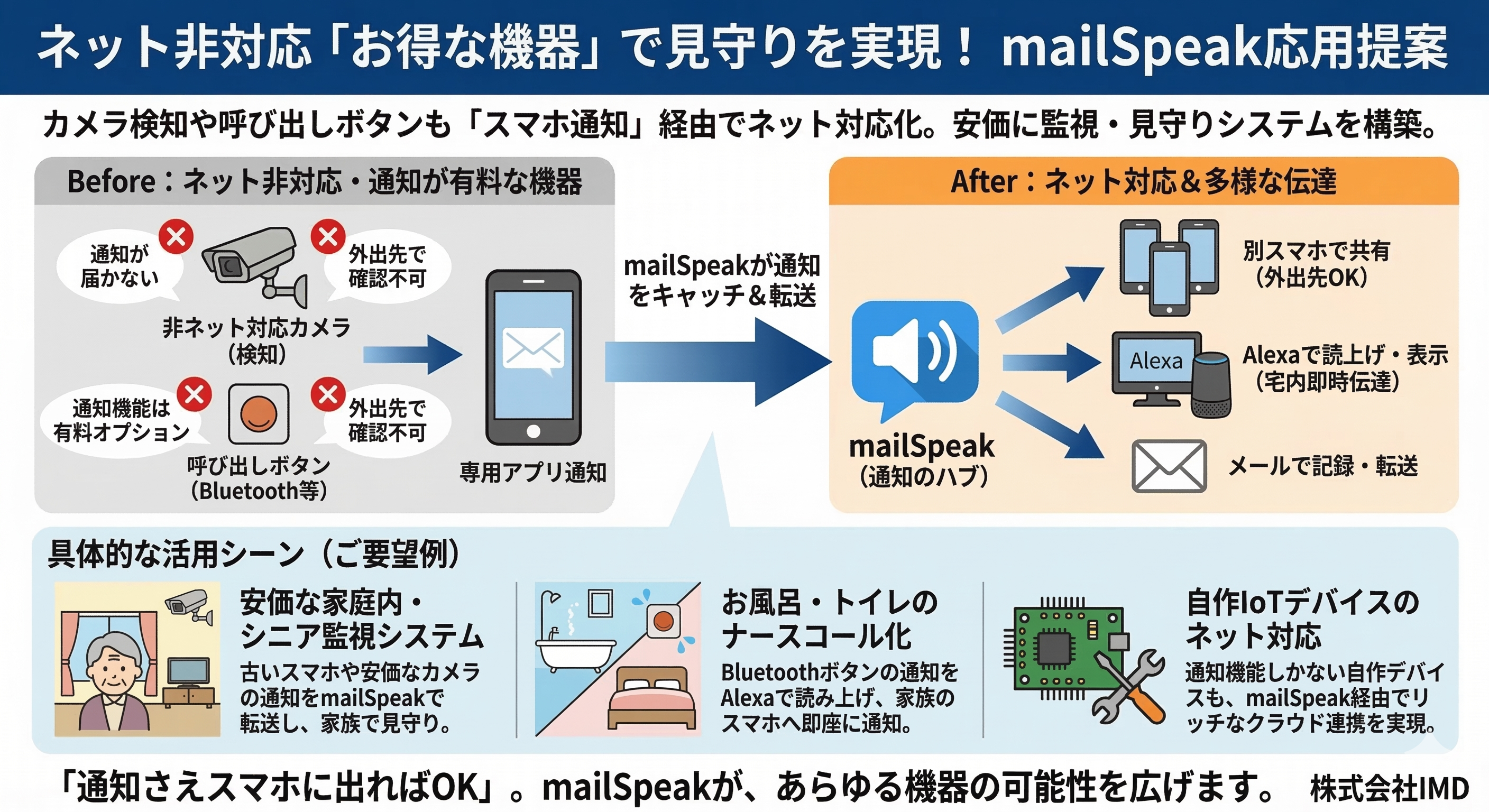
ネット非対応の「お得な機器」で見守りを実現

カメラ検知や呼び出しボタンなど、専用アプリの通知がスマホに出る機器なら、ネット対応可否に関わらず mailSpeak が通知をキャッチしてメールや他スマホ、Alexa へ共有・読上げできます。

ワンタッチ返信・転送

mailSpeak は既にメアドを持っている方に向けたサービスです。@mailSpeak.jp 宛に届いたメールでも、mailSpeak 以外を返信先に選べる Reply-to 機能で、既存の連絡先や運用中アドレスを活かしやすくしています。

  • 返信や転送時に自分で書いた内容を AI 分析し、「ワンタップワード」を自動追加
  • 頻出する言い回しや単語をワンタップで入力でき、短文返信や転送コメントが速い
  • メール草稿箱を搭載し、途中保存してから見直し・送信できる
  • インテリジェント宛先で、過去の送信履歴や利用履歴を参照しながら宛先入力を補助
mailSpeak プロモーション画像

対象と提供ソリューション

一般的な想定ニーズと提供価値を整理しています。

  1. 一般消費者・主婦/主夫・在宅ワーカー

    ニーズ:スマホを頻繁に見る時間を減らしたいが、子供の学校や家族からの緊急連絡は見落としたくない。

    提供:QOLの向上と情報ダイエットの実現。高度なフィルタ機能により、迷惑メッセージを排除し「本当に必要な通知」だけをハンズフリーで受け取れる利便性。

  2. 法人企業・DX推進担当者・システムインテグレーター

    ニーズ:社内システムのアラートや顧客からの重要通知を、テレワーク中の社員に確実かつ即座に伝達する手段が不足している。

    提供:業務効率の最大化とシームレスなシステム連携。既存の業務システムやサーバー監視ツールに「即時通知レイヤー」を追加し、情報共有の遅延を防ぐ法人向けソリューションとしての価値。

  3. 共通価値(個人/法人)

    ニーズ:通知の洪水による見逃し・遅延・疲労を抑えながら、本当に重要な情報だけを確実に受け取りたい。

    提供:通知の選別・即時伝達・ハンズフリー確認を統合し、生活と業務の両面で「見逃さない情報基盤」を構築。

安価な見守り・監視の構築にも

ネットに対応していないカメラ検知や呼び出しボタンでも、専用アプリの通知がスマホに出れば mailSpeak が共有・読上げできます。

mailSpeak は「あらゆるアプリの通知」をメールや他スマホ、Alexa に通知・共有・読上げできるため、その専用アプリにネット転送機能がなくても、通知をきっかけに見守りや監視を構築できます。「通知は有料サービス」という場合の代替にもなり得ます。

  • 家庭内やシニアの監視システムを安価に構築したい
  • ナースコールのように風呂やトイレ・寝室に Bluetooth ボタンを設置したい
  • 自作の IoT デバイスをネット対応にしたい
🎉 無料版は0円。プレミアムも1か月無料お試し!

まずは0円の無料版から利用できます。プレミアム版を試す場合も1か月の無料試用期間があり、自動的に有料版へ切り替わることはありません。
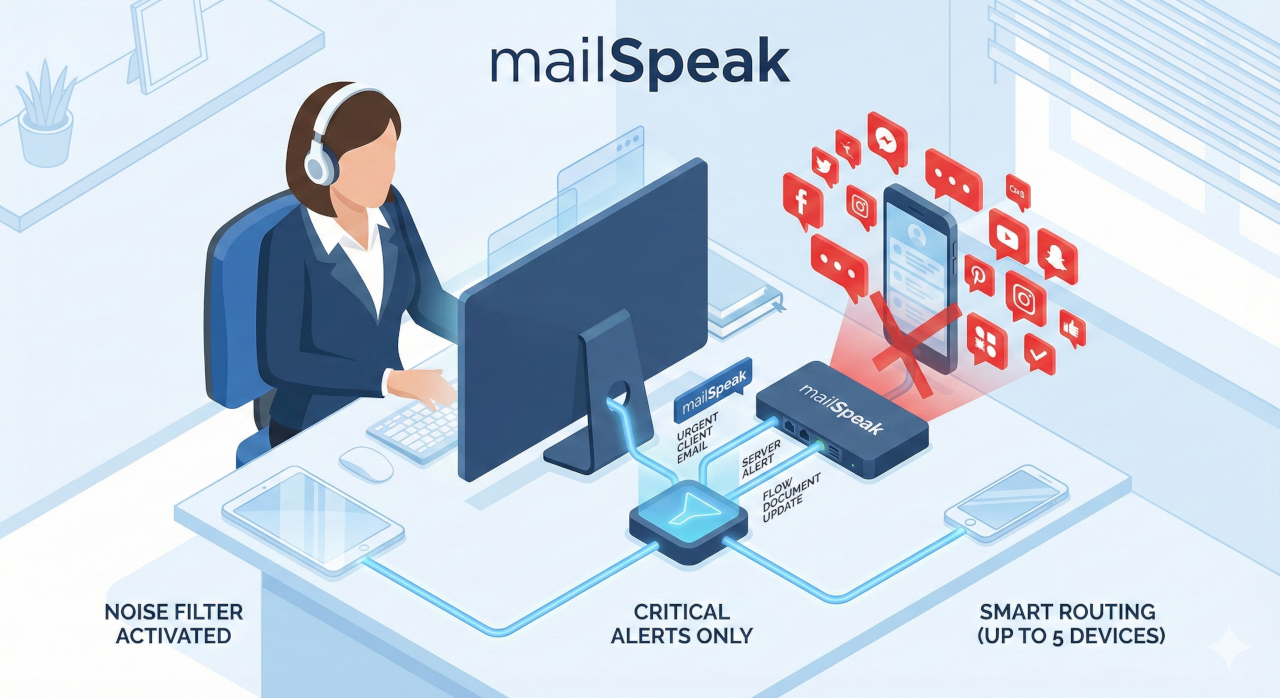
AIが mailSpeak をまとめると

AIがまとめたmailSpeakの図

AIに mailSpeak を1枚の図にまとめさせると、無駄なアプリからの通知や不要なメールを mailSpeak の転送フィルターなどでカットしつつ、必要な情報だけに全集中できる意味で、このような図を生成しました (Gemini pro 3.1)

複数スマホの通知共有・見守り・仕事効率化

複数スマホの通知共有 / 見守り / 仕事連絡 / ニュース速報。見逃さない道具が登場!

複数スマホ持ちの人の悩み解決 複数のスマホは嫌だな、と思っている女性のイメージ
  • 通知の共有(共有時間やフィルタ対応)
  • 着信や不在着信の共有
  • 複数スマホの充電状況を共有
  • 複数スマホ全てのアプリ通知と受信メールから「まとめ検索」できる
呼び出しボタンやカメラ検知も共有 ネット非対応の見守り機器や呼び出しボタン活用イメージ

Bluetooth ボタンやカメラ検知アプリなどから出る通知を、家族のスマホや Alexa へ即共有できます。風呂・トイレ・寝室などにも置きやすく、安価なナースコール風運用やシニア見守りに向きます。
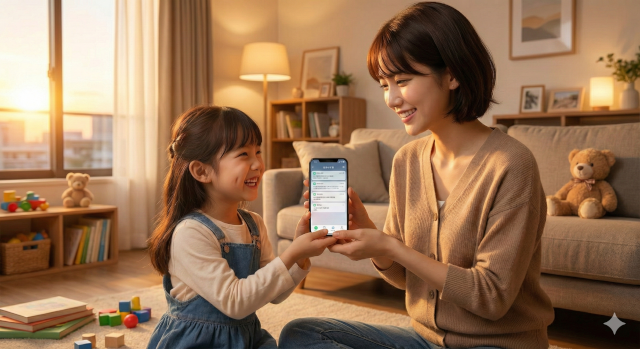

  • 家庭内やシニアの監視システムを安価に構築
  • 通知がスマホに出るだけの機器でも、mailSpeak がネット連携役になる
  • 自作 IoT デバイスの通知をスマホ経由で共有・読上げ

介護・子育て世代向け

子供を見守る女性のイメージ
  • 子供のスマホチェック
  • 子供のスマホにインストールされているアプリ一覧が分かるので安心
  • 子供の通知を親子で共有して安全チェック
  • 利用状況や外部とのやり取りがリアルタイムでわかる
  • 共有ログ分析でメッセージの発信別推移をグラフ表示(やり取りが多い人や状況が一目瞭然)
  • シニアの見守り
  • 緊急ボタンの通知を即共有(専用アプリのスマホ通知を家族に即転送)
  • 詐欺巻き込まれ防止にメッセージを共有(怪しいメッセージにあなたが気付ける)
  • 生存確認(利用や充電状態の確認)

金融市場・在宅・報道関係向け

ニュースを確認する女性のイメージ 在宅で情報を確認する女性のイメージ
  • 速報をいつでも知りたい(ニュース報道や株価、即時性情報をスマホ/Alexa/読上げ)
  • どこでも手間なく連絡に反応したい(スマホやWatchを持ち歩くのは面倒)

オフィス

  • 部署などへの一斉メール内容をオフィスに設定したAlexaで読上げ
  • 仕事共有タブレットやスマホのバッテリー残量不足をAlexaで通知
  • 仕事共有タブレットやスマホの着信や不在着信をAlexaで通知
その他 / ユーティリティ
  • 充電不足や過充電を見逃さない(自動化対応)
  • LINEや電話の着信も逃さない
  • 使ってないAlexaを再活用
  • Alexaがなくてもアプリだけで読上げ利用可能
  • スマートウォッチを家の中で付けなくてもメッセージに気づける
  • メール受信でエラーを返さない(10MBまで受信)
  • 宅配の連絡にも気づけて安心
  • スマホのSMSやメッセージからOTP・URL・電話番号などを自動認識し、対象文字列だけをPCのクリップボードへコピー
  • 安心の日本人による設計と開発・サーバー運用(エコ重視で北海道VPS)

はじめ方(4ステップ)

無料版0円から始められます。Alexaを利用しない方は、Windows版 または Android版 をインストールするだけでOKです。

Windows版は Microsoft Store、Android版は Google Play からダウンロードし、必要に応じてAlexa連携を追加してください。

アプリダウンロードQRコード
Google Play を開く

無料版は0円で、プレミアムへ自動的に切り替わることはありません。アプリの性質上、権限の許可が重要ですので、迷ったら「権限の説明」をご覧ください。

1

Alexaスキルの「メールスピーク」と「スマセンサー」のセットアップ

2

アプリでログイン

3

「通知へのアクセス」をON

4

「通知の送信」を許可

権限と安全性について
  • 「通知へのアクセス」は強い権限です。信頼できるアプリにのみ許可してください。
  • mailSpeakが必要とする権限と理由を、透明性をもって説明しています。
  • 会社情報・ポリシー・規約を明示し、判断材料を提示します。

フィルター機能

「必要な通知だけ」にするための仕組みを、段階的に用意しています。

スマホ通知転送・フィルター(アプリ)
  • 種類:対象アプリ(複数選択 / 最近通知を出したアプリから選択)
  • 条件:メッセージ部分一致、転送時間帯(24hチェックボックス)
  • 実行:Alexa転送 / メアド転送 / スマホ読上げ(転送しない)
受信メール・フィルター(Web/Alexa共通)
  • 種類:送信元/宛先/件名/Cc/サイズ/マルチパート/常に実行
  • 実行:破棄 / 通知
  • mailSpeak専用メアド宛のメールに適用し、返信や転送の前段整理にも使えます

充電(バッテリー)連携

スマホのバッテリー残量をトリガーに、Alexaやスマホでアクションを起こす連携ができます。

生成されるデバイス 「充電不足-スマホ名」「充電完了-スマホ名」
しきい値 不足値(%)と完了値(%)を指定(不足値<完了値 / 差分10%以上が必要)
初期値 不足値:40% / 完了値:90%
実行 Alexa実行(センサーとして動作) / メアド転送 / スマホ読上げ(転送しない)

通話連携

スマホの通話イベントをトリガーに Alexa やスマホでアクションを起こす連携ができます。

生成されるデバイス 「通話着信-スマホ名」「通話終了-スマホ名」「不在着信-スマホ名」「通話開始-スマホ名」
メッセージ 「通話着信」「通話開始」「通話終了」「不在着信」
実行 Alexa実行(センサーとして動作) / メアド転送 / スマホ読上げ(転送しない)

無料版0円 / プレミアムの比較

無料版は0円で、プレミアムへ自動的に切り替わることはありません。 数値や上限など、明確に提示できる情報のみを掲載します(2026年6月時点)。

プライバシーを大切にしています

mailSpeak は機微なメールやスマホ通知を扱うため、保存件数・転送上限・広告表示の方針を明確にしています。無料版では広告表示を予定していますが、メールや通知内容を参照して広告配信に利用する予定はありません。

無料版(0円)
0円

管理端末最大 2 台 / 基本機能を無料で利用可能

自動課金はありません。まず無料版で試し、必要になった場合だけプレミアムへ変更できます。

プレミアム / 有料版(試用版含む)
年額 2,480円
笑顔の女性のイメージ

無料お試し期間:1か月 / 管理端末最大 10 台 / 広告なし

プレミアムは利用者自身が申し込んだ場合のみ開始され、自動的に有料版へ切り替わることはありません。

項目 プレミアム(有料/試用版含む) 無料
管理端末 最大 10 台 最大 2 台
保存メール数 500通 / 30日 / 100MB 10通 / 3日 / 10MB
通知ログ保存 500件 200件
通知転送フィルタ数 50件 2件
充電状況転送 あり あり
通話状況転送 あり あり
メールフィルタ数 200件 50件
Alexa連携 あり(Webhook 200) あり(Webhook 50)
クライアントコントロール 対応 対応
通知転送数の上限 高め(ループ防止上限あり) 低め(数値非公開、ループ防止上限あり)
広告表示 なし 予定あり(メールや通知内容を参照する予定はありません)
EMLファイル対応 対応
メールのローカル保存と復元 対応(重要メールの保存、予約・入館用QRコードの保存用途などを意識)
課金状態の判定 無料版から開始し、利用者が申し込んだ場合のみプレミアムになります。自動切替はありません。
ダウンロード ダウンロードは無料です。
サブアドレスの追加 最大199個追加(標準アドレスと合計200個) 追加不可。既存は利用可能。変更操作は全サブアドレスの一括削除のみ

注:通知転送数の上限は、ループ防止とサービス保護のため詳細数値を公開していません。
注:無料版の広告表示では、メールや通知内容を参照する予定はありません。
注:@mailSpeak.jp メール受信は 1 通 10 MB 以内に制限されています。それ以上の容量の場合は破棄します。100MBを超える場合にはMTAとして接続拒否となるため動作は送信元に依存します。
注:通知転送フィルタ数のカウント方法は、通知転送の「通知内容転送」での「Alexa連携」「Mail」「読上げ」フィルターカードのスイッチを1つをONにすることを 1 カウントとして、また、「通知でアクション」のアクションルール 1 つをONにすることを 1 カウントとして算出します。

共有グループ

共有グループでは、通知転送メッセージや連携アクション内容をグループのデバイス(スマホ)内で共有できます。

「複数スマホを持ち歩きたくない」
「もう1台のスマホの通知や着信を知りたい」
「家族で子供やシニアのスマホを見守りたい」
共有グループに送信

送信元スマホで「共有情報の送信」を「送信する」に設定した情報がグループへ送られます。

共有グループから受信

同じアカウントでサインインしているグループ内スマホで共有情報を受信します。

メール(@mailSpeak.jp) スマホ通知 通話 充電

共有条件 / 上限

  • 通知転送は、通知転送のメインスイッチが Off の場合は共有されません。
  • 同じアカウントで、無料版は最大 2 台、プレミアム版は最大 10 台まで管理・共有できます。
  • 異なるサインインIDでは共有できません。同じアカウントでのサインインが必要です。
  • 共有グループ参加中でも、各スマホで「共有情報の送信」を「送信する」にしないと共有されません(標準は「送信しない」)。

共有ログ / 分析

  • 見逃し時でも「共有ログ」で後から確認できます。
  • 共有情報の送信時は、クラウドに通知ログとして保存されます(無料版 200 件、プレミアム版 500 件)。
  • プライバシーポリシーの通り、転用・別保存・分析利用は行わず、プラン上限を超えたログは削除され復元できません。
  • 共有ログ分析機能は Web アプリ上でのグラフ生成にのみ使用し、外部へ転送・参照されることはありません。

共有情報の送信をしない場合でも、例えば連携アクションで「読上げ」を指定した処理はスマホアプリ内で完結するため、通知内容がクラウドを含め外部に出ることはありません。

mailSpeak ではプライバシーとセキュリティを大切にしています。

NEW

共有ログ分析:個人・家族・異常検知・メンタル

共有デバイスの通知・通話・充電の共有ログから、生活リズムや家族の特徴、いつもと違う変化を端末内で分析します。設定ダッシュボード(PC・タブレット)の「デバイス」画面と、スマホのマイページの「共有ログ分析」から開けます。

個人

曜日×時間の生活リズム、アプリと分野の構成、配達・注文・認証コード・地震速報などの生活イベント、通話とバッテリーの習慣を、グラフと「気づき」の文章で表示します。

家族

端末の役割(スマホ・PC・常設端末)、家族全体の静かな時間帯と生活時間が重なる時間帯、家族で共通のアプリ、配達や予約が多い曜日・時間帯が分かります。

異常検知

端末ごとの平常範囲(直近28日の中央値と散らばり)と比べて、急増・急減・長い沈黙・深夜の活動・新しい発信元・認証通知の増加・残量低下などを「要確認・注意・参考」で知らせます。

メンタル

通知の文面に含まれるリスク語を、希死念慮・暴力・いじめ・落ち込み・不安・孤独・体調・金銭・詐欺・ストレスのテーマと危険レベルで分類。アプリ×テーマ、相手×テーマ、相手×週のヒートマップと平常範囲との比較で、早めに気づけます。
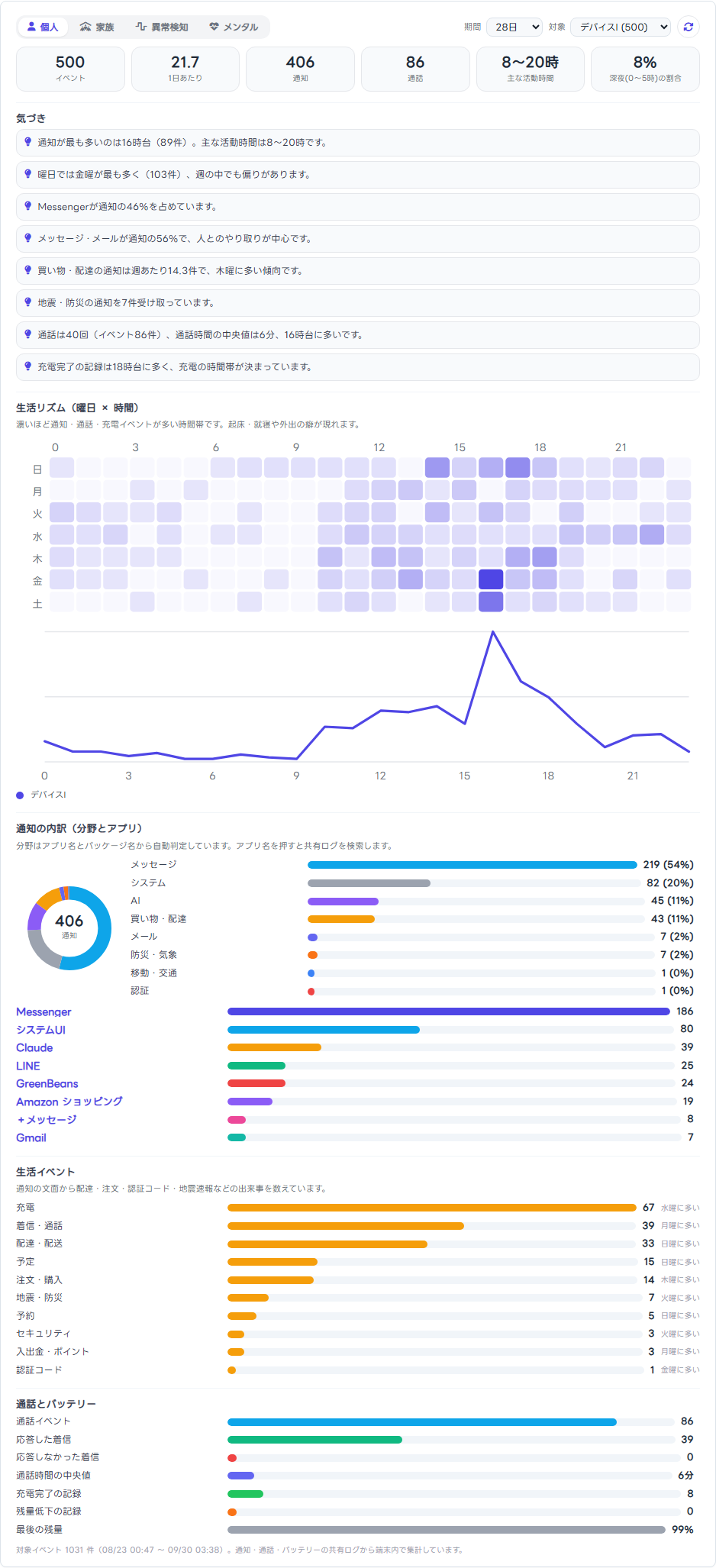
画面は開発環境の実データ(端末名は置き換え)と、メンタルはサンプルデータでの表示例です。分析は共有ログを取得したブラウザ内で行い、クラウドへ追加で送信することはありません。判定は正規表現の経験則による目安で、医学的な診断ではありません。利用には共有グループの設定と、対象端末での通知転送・通話連携・充電連携の記録が必要です。Web設定画面の機能のため、Android・Windowsアプリの設定画面からも同じように使えます。

NEW

新機能:サブアドレス&クライアントコントロール

用途別のメールアドレスと、Webhookをきっかけにした PC・スマホの操作。2026年9月に追加した2つの機能です。

サブアドレス

追加・編集はプレミアム

仕事・買い物・会員登録など、用途別の受信アドレスを作れます。受け取るだけでなく、メールの送信元としても使えます。

shoppingユーザー指定句- k7x2pq自動で付く6文字@mailspeak.jp 
  • 指定句は半角英数字と - . * で64文字以内。メモを付け、クラウドで使用可否を確認してから追加します。
  • サブアドレス宛のメールも、通常と同じメールフィルタで処理されます。
  • 返信・転送、Mail連携、AI回答メールの送信元に選べます。
  • プレミアムは最大199個まで追加できます(標準アドレスと合わせて200個)。作成済みのアドレスは無料版でも使え、無料版での変更は全件削除のみです。
  • 一覧でメモの確認・選択削除・全件削除ができます。編集は新しいアドレスを作ってから古いアドレスを削除する方式で、送信元に設定済みの参照は自動では置き換わりません。

設定場所:mailSpeak設定 → サブアドレス設定(Web・Windows・Androidから設定)

設定手順と画面イメージを見る

クライアントコントロール

無料版・プレミアム両対応

Webhookをきっかけに、指定した共有端末(PC・スマホ)の音量変更や通知の発行を、クラウド経由で実行します。

Webhookを発火メール受信・通知アクション・AI回答・専用URLへのアクセスなど
mailSpeakクラウド有効なアクションを指定した端末へ配送
対象端末で実行音量変更・通知の発行
  • 音量は0〜100%で指定します。
  • 通知はタイトル32文字・本文256文字まで発行できます。
  • 対象の共有端末は、名前とOSで選びます。
  • アクションは最大20件。順序の入れ替えとON/OFFができ、変更は7秒後に自動保存されます。入力欄に書いただけでリストへ追加していない内容は保存されません。
  • 対象端末が起動していて、通信できる必要があります。保存しただけではWebhookは発火しません。

設定場所:mailSpeak設定 → スマートホームデバイス連携 → 対象Webhookの「操作」→ アクション設定

設定手順と画面イメージを見る
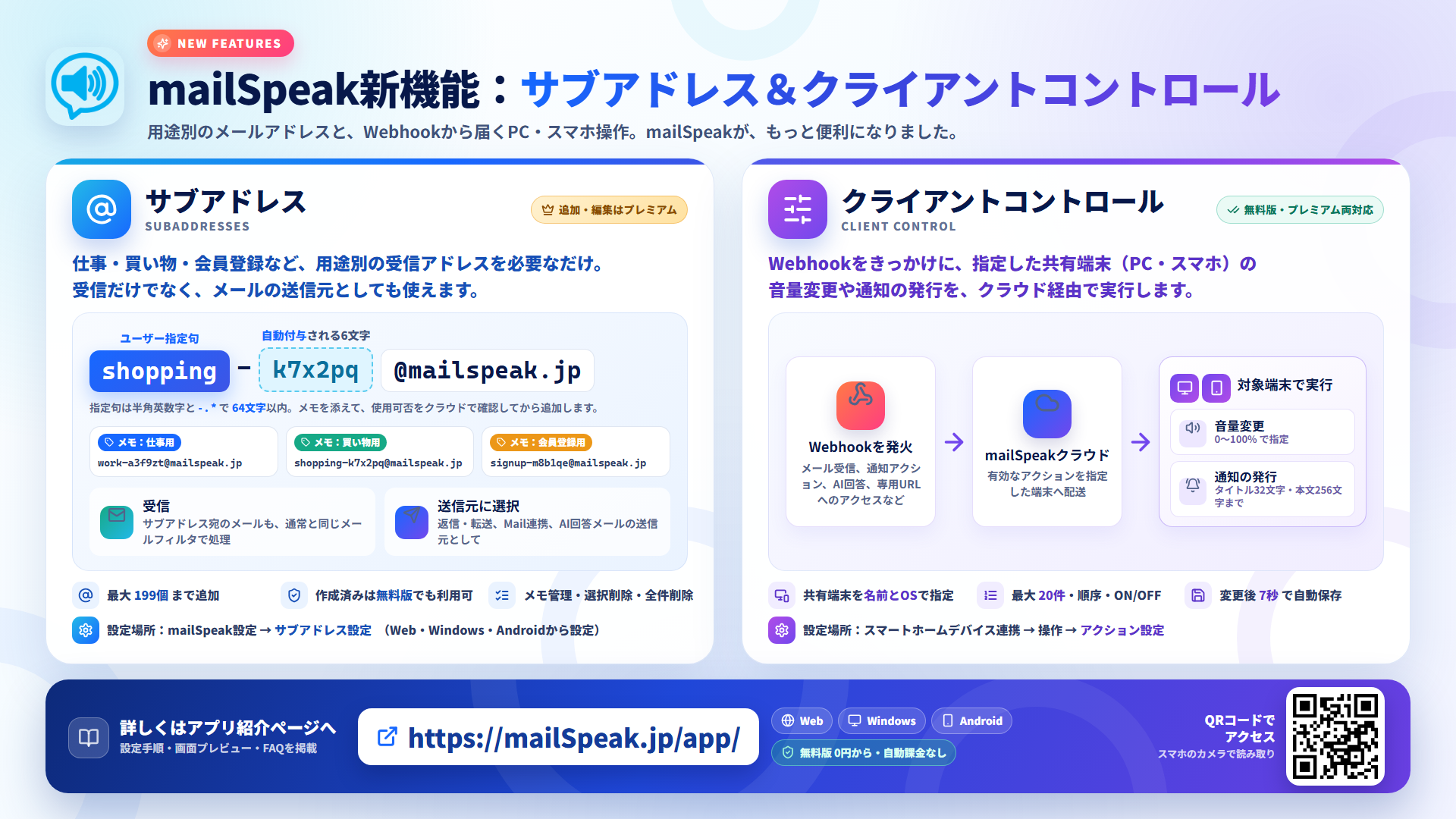
サブアドレスとクライアントコントロールの紹介画像2つの機能を1枚の画像で見る1920×1080・新しいタブで開きます

画面イメージ

最新の画面イメージです。各画像をタップすると拡大表示できます。

FAQ

よくある疑問に、短く答えます。

なぜ「通知へのアクセス」が必要なのですか?

mailSpeakは、スマホに表示される他アプリの通知を検知して動作します。 そのため、Androidの仕組みとして「通知へのアクセス」の許可が必要です。 詳細は 権限の説明 を参照してください。

パスワードを忘れました

こちら にある「ログイン情報が不明な場合」にある「パスワードのリセット」から進んで下さい。生体認証(パスキー)や Google ID サインインなどのご利用をお勧めします。

デバイス数が超過としてログインできなくなりました

無料版・有料版ともに共有デバイス数には上限があり、Google の規約上、アプリをアンインストールした後にそのアプリの識別子を残すことができません。そのため、間違えや故意に関わらずアプリをアンインストールしてしまうと、その端末管理情報はクラウドに残ったまま、アプリ側だけアプリの識別子が無くなるため、再インストールの際などに超過警告が表示されて、再インストールができない場合があります。その場合には、以下の2つの対策がありますので、お手数ですがご利用下さい。① アンインストールしていないアプリのマイページの共有デバイスから、再インストールしたいデバイスの情報を削除する(再度インストールできるようになります) ② こちら からサインインして、画面一番下にあるアプリユーザ専用のデバイス管理リンクから、再インストールしたいデバイスの情報を削除する(再度インストールできるようになります)

なぜ「バッテリー最適化から除外」が必要なのですか?

このアプリを「バッテリー最適化から除外」をしないと、スマホが省電力を目的にディープスリープに入り、通知や設定が正しく転送・通知処理されないことが生じます。それを防ぐため、スマホの「設定」で「バッテリー最適化から除外」を検索して mailSpeak アプリの権限が ON になっていることを確認して下さい。

iPhone版はないのですか?

iPhone(iOS)では、通知は通常のアプリから取得できない制限があるため、同等の仕組みを実現できません。

「通知の送信」を許可しないとどうなりますか?

mailSpeakアプリから通知を提示できなくなり、受信メール通知などが動作しない場合があります。 ただし、通知のAlexa転送などは機能します。詳細は こちら。

無料版0円とプレミアム版の違いはどこですか?

無料版は0円で、通知転送フィルタ、充電状況転送、通話状況転送、Alexa連携を利用できます。プレミアム版へ自動的に切り替わることはありません。 プレミアムでは管理端末数、保存メール数、通知ログ、各種フィルタや Webhook の上限が拡大され、広告表示もありません。詳細は 比較表 を参照してください。

ログイン方法が複数あって迷います

「IDログイン(パスワード)」「パスキー」「Googleログイン」などがあります。 画面のどこを押すかを ログイン画面の説明ページ にまとめています。

通知転送でアプリを選択できない

2026年3月現在において mailSpeak アプリでは正しくサインインされている状態であれば、通知転送タブにおいてアプリを選択するなどのアクション後、画面右上に表示される変更反映操作を実施しなくても、10秒間操作をしない場合には自動的にクラウドへデータ同期される仕組みが実装されております。正しく同期されると、右上の変更反映ボタン(変更数バッジ付き)も消えます。これらが動作しない場合はサインインが正しくされていないか、スマホのネット接続状態をご確認下さい。

Alexaやスキルとかわからないのですが

Alexaやスキルなどが分からない、ご利用にならない方でもスマホだけで多くの機能がご利用いただけますのでご安心下さい。 (例:メールや通知の読上げなどはスマホで読上げできます)

複数のメールや通知メッセージを選択してAI分析用にまとめることはできますか?

対応しています。具体的には、受信メールログ及び共有ログ一覧で「長押し」で対応しています。共有ログの場合は、事前に「共有グループ」で対象デバイスの「共有情報の送信」を「送信する」にして下さい。(「送信する」に設定しない限りは、プライバシー保護のため通知は保存されません。)これによってファイルとしてダウンロードできますので、AI分析で簡単に活用できます。

アプリでメール返信と転送をするためのアドレス帳はどこに保存されているのですか?

アドレスなどは全てスマホ(デバイス)内に保存し、クラウドで保存していませんので安全性が高いですが、定期的にバックアップすることを推奨いたします。 マイページタブの中に「バックアップ&リカバリー」カードがあり、そこからバックアップや復元がファイルで可能です。

転送ループなどの問題は回避できるのでしょうか?

基本的には皆さまが正しく、ループしない適切な転送設定(ルール設定)をして頂く必要があります。 mailSpeakからの転送先が、次にどこに転送されているかを知ることは技術的に不可能です。 そのため、mailSpeak として最善の対策として、ループ検知機能を実装しています。 セキュリティ上、詳しい仕様は公開できませんが、通知及びメールについて、一定条件以上のトラフィックが同一発信元から検出された場合に、一定期間破棄する(エラーは運用ポリシーと輻輳防止 で出しません)実装を導入しています。

過去リリースバナー

過去の新機能紹介などのバナーです。タップすると拡大表示されます。